 Моя школа в online
 Играть на сервисе MyQuiz можно с любого устройства — отличный способ задействовать смартфоны и планшеты учеников на уроке! Разработчики предлагают педагогам создать специальный учительский аккаунт, чтобы провести викторину прямо на занятии – дистанционном или традиционном – или сделать домашнюю работу еще интереснее.
Весь интерфейс сайта понятен и прост, а тексты полностью переведены на русский язык, в отличие от того же сервиса Kahoot!, о котором мы писали весной.
Сервис MyQuiz в России работает бесплатно до октября, но с ограниченным набором функций. И все же если вы планируете проводить викторины менее чем для 250 участников, смело пользуйтесь сервисом, чтобы разнообразить и сделать еще продуктивнее уроки и внеурочные занятия!
Для чего нужен образовательный веб-квест?
бесплатный сервис для создания интерактивных упражнений.
в режиме обучения или для проверки знаний учащихся.
Возможности сервиса для образовательной деятельности: создание различных видов электронных образовательных упражнений: презентация, интерактивный плакат, изображение, игра, инфографика, викторина и т.д.
Краткое описание сервиса
Genial.ly – онлайн-сервис для создания красивого интерактивного контента для блогов и сайтов: презентаций, интерактивных плакатов, игр, викторин, инфографики и т.д.
Количество создаваемых работ не ограничено. Создание интерактивных контентов – бесплатное. Готовую работу можно встроить на страницу сайта или блога.
Интерактивная викторина_инструкция DOC / 2.45 Мб

Надежда Владимировна Кучмина, 04.03.18 в 07:58Ответить Пожаловаться
Спасибо, Галина Владимировна! Сами научились и нас теперь научите. Очень интересный сервис! Я о таком ещё не слышала. Столько возможностей!
Авхадеева Раиса Ивановна, 06.03.18 в 18:08Ответить Пожаловаться
Много чего знаю про интерактивные сервисы, а этот вижу впервые! Спасибо, Галина Владимировна, за ценную информацию!
Ларькова Галина Владимировна, 29.07.18 в 05:41Ответить Пожаловаться
Удачи, Жанна Алексеевна! В этом сервисе не всегда корректно отображается запись на русском. Лучше вставлять её копированием.
В настоящее время существует огромное количество ресурсов, дающих возможность внести долю игры в образовательный процесс. Хочу представить вам один из таких on-line сервисов –«kahoot!»
Он предназначен для проведения опросов, викторин и интерактивных тестов на любые темы и по любым предметам. И для его использования необходимы всего лишь один компьютер (ноутбук) учителю и мобильные телефоны ученикам. Ну и еще подключение всем к интернету, т.к. это все же on-line сервис. Принять участие в викторине можно, используя любое мобильное устройство. Дополнительных программ и приложений устанавливать не надо.
Открыла этот ресурс для себя недавно, но очень мне он понравился. И моим ребятам тоже
Итак, предлагаю попробовать его и вам. А для этого:
Заходим на сайт https://getkahoot.com /
Проходим регистрацию, выбрав пункт «Get My Free Account» (в следующий раз, после создания аккаунта – нажимаем «Sign In»)
Заполняем регистрационную анкету
Начинаем создавать тест или викторину с ввода названия
Начинаем придумывать вопросы
Варианты ответов вводим чуть ниже на странице
Составляем все необходимые нам вопросы и только теперь нажимаем «Сохранить и Продолжить»
На следующем шаге можно установить ссылку на видео в YouTube, которое будет отображаться на экране, пока игроки присоединяются к игре
Затем можно начинать тест. Или сначала посмотреть как он будет выглядеть и внести изменения
В заключении можно настроить работу теста
После этого мы попадаем в виртуальную комнату, где и будет происходить игра. Чтобы дать старт игры, учитель выводит изображение виртуальной комнаты на большой экран через проектор и приглашает участников к игре.
Для работы с тестом ученикам на своих устройствах необходимо зайти на сайт https://kahoot.it/
В открывшееся окошко они вводят номер виртуальной комнаты, которую сообщит учитель (Game pin) и нажимают «Enter». Этот номер система генерирует сама и каждый раз новый
Далее каждый участник представляется – заполняет окошко «Nickname» и нажимает «Join game» (Присоединиться к игре).
Внимание! Учитель не может начать игру, пока в виртуальной комнате не появится хотя бы один участник (количество собравшихся и их имена отображаются в виртуальной комнате на большом экране). Как только все участники игры в сборе, учитель нажимает «Start now» – и викторина начинается.
На большом экране учащиеся видят вопрос и варианты ответов на него, на своих мобильных устройствах – цветные прямоугольники с геометрическими фигурами внутри, каждый из которых соответствует одному из ответов. Необходимо выбрать один из вариантов и кликнуть по нему. На устройстве высвечивается информация о том, правильный ответ или нет, а также количество баллов, присуждаемых участнику за правильный ответ. На большой экран выводится общий счет и текущий рейтинг участников игры.
Можно создавать свои тесты (викторины) по любым темам или выбрать из имеющихся. Поиск осуществляется по ключевым словам или автору.
У сервиса очень много возможностей применения. Пробуйте!
Примеры заданий для квеста и сервисов для их создания
Ребус – это загадка, в которой слово или фраза изображены в виде рисунков в сочетании с буквами, цифрами и другими знаками.
содержит правила составления и разгадывания ребусов, а также сервис-генератор ребусов. Вы указываете слово, сервис автоматически создаёт к нему ребус, который вы можете сохранить. Работает без регистрации.
Сервисы для составления кроссвордов:
Онлайн сервис для генерации пазлов из исходных графических изображений (фотографий)
Можно загрузить своё изображение, выбрать количество частей, на которое оно будет разделено и форму пазлов.
Большую популярность в квестах приобрели QR-коды. QR-код: двухмерный штрихкод (бар-код), предоставляющий информацию для быстрого ее распознавания с помощью камеры на мобильном телефоне и мобильного приложения или с помощью сервисов-декодеров.
Содержание кодируемой информации может быть различным: текст, адрес сайта, телефон, электронная визитка, координаты местоположения и т.д.
Коды легко считываются мобильными устройствами, оснащенными фотокамерой. Мобильное приложение для распознавания кодов можно установить бесплатно. QR-коды можно легко создать, используя бесплатные интернет-сервисы – генераторы кодов, например,
5. Зашифрованные задания с буквами и цифрами
Пример: кодяроп йынтарбО – Обратный порядок
Онлайн-конвертер текста «Обратный порядок»
В слове смешаны русские и латинские буквы
Пример: Сlуchaйный траnсlit – Случайный транслит
Онлайн-конвертер «Случайный транслит»
Анаграмма – это литературный приём, состоящий в перестановке букв или звуков определённого слова, что в результате даёт другое слово. В ряде случаев анаграммами принято также называть иные в функциональном отношении (то есть не являющиеся литературным приёмом) перемешивания буквенного состава слов.
Пример: АЕРМНИИЕЕПВЕШ – перемешивание
Онлайн-конвертер для составления и решения анаграмм:
Пример: перевёрнутый текст – ɯɔʞǝɯ ņıqɯʎнdǝʚǝdǝu
Вычеркиваем лишнее (цифры) и получаем слово
Пример: 183Л734И394Ш884Н321Е33Е992 – ЛИШНЕЕ
Вычеркиваем лишнее (одну букву или набор повторяющихся букв) и получаем слово
Пример: алаиашанаеаеа – лишнее, абвлабвиабвшабвнабвеабвеабв – лишнее
Вместо каждой буквы слова пишем соответствующую цифру (а – 1, б – 2, в – 3 и т.д.)
Ставим пробелы в других местах.
Пример: ста вимпро белывд руг ихме стах – ставим пробелы в других местах
6. Интерактивные задания
) – сервис для создания интерактивных заданий. Можно создать интерактивное задание и встроить его в блог или на сайт или добавить ссылку в документ. Необходима регистрация.
Коротко о сервисе –
Типы заданий сервиса –
Ещё примеры заданий, созданных в Learningapps:
7. Возможности Диска Google
Для организации совместной деятельности целесообразно использовать сервисыGoogle Drive (Диск Google) – текстовые документы, презентации, таблицы, рисунки, формы. Формы Google позволяют создавать тесты и викторины со встроенными медиаобъектами (видео, аудио, изображения).
Справка по работе с Диском Google
Справка по работе с редакторами документов
1. Рисунки Google
2. Таблицы Google
3. Документы Google
“Квесты, викторины и игры в обучении”
-регистрация на сайте learnis.ru;
-загрузка предметных заданий;
8. Демонстрация интеллектуальной игры «Твоя викторина»
9. Этапы создания образовательной викторины:
1.Добрый день, уважаемые коллеги! (слайд 1, 2)
Образовательная платформа Learnis – это электронный набор инструментов для эффективного обучения на основе игровых методов.
Learnis поможет провести учебное занятие или внеклассное мероприятие нестандартно.
Не нужно устанавливать на компьютер программы или владеть навыками программирования. Просто выберите уже готовые квесты из каталога и адаптируйте задания для своего предмета.
Как это работает?
За счет игровых технологий повышается мотивация учащихся.
Современные технологии помогают образованию идти в ногу со временем.
Подходит для учителей любых предметных областей.
Платформа Learnis работает на всех интерактивных досках.
Учителю предоставлен целый набор инструментов.
Образовательная платформа Learnis позволяет
создавать учебные веб
Применение веб-квестов обеспечивает рост интереса к школьным дисциплинам.
Подготовка такого урока не займет много времени и не требует специальных знаний или навыков.
Для работы с веб-квестами подойдет любой современный гаджет и интернет.
Сервис Learnis.ru позволяет создавать квесты подвида жанра “выход из комнаты”. В таких квестах перед игроками ставится задача выбраться из комнаты, используя различные предметы, находя подсказки и решая логические задачи.
Для создания образовательного квеста, подсказками могут быть ответы на задачи, которые необходимо решить для продвижения по сюжету квеста.
Таким образом, педагог, добавляя содержание своей дисциплины, делает квест образовательным и увлекательным.
(открыть мой квест) (сделать таблицу ключа от двери на доске)
Уважаемые коллеги! Предлагаю Вам перенестись на урок окружающего мира во 2 класс и пройти квест по теме «Птицы и звери зимой»
Демонстрация квеста «Выход из комнаты».
7. Как же создать web– квест в Learnis?
1) Создаём личный кабинет на сайте learnis.ru.
Преимущества регистрации: созданные Вами квесты не удалятся с течением времени, а также вы всегда сможете найти и отредактировать их в личном кабинете.
Созданные без регистрации квесты могут быть автоматически удалены через 3 месяца после создания, если ими никто не пользуется.
2) Зайдите в раздел «Продукты» и выберите «веб –квест: выберись из комнаты»
3) Выберите квест-комнату, из которой будут выбираться игроки.
Каждая квест-комната обладает уникальными игровыми механиками и позволяет встраивать различное количество заданий (от 3 до 5 – бесплатно), по подписке -до 8 заданий.
(на момент создания данной инструкции бесплатных комнат-11)
4) Загрузите предметные задания
Формат для загрузки – графические файлы (изображения) популярных форматов: jpg, png, bmp и т.п.
Задания проще всего подготовить в редакторе презентаций и сохранить ее в формате изображений.
Возможна загрузка нескольких вариантов заданий и ответов.
Создавая презентацию, надо учитывать несколько моментов:
1) Все задания должны быть пронумерованы (задание 1, 2 и т.д), так как ученики могут их открывать в произвольном порядке. Ответом могут быть как числа, так и слова (на английском или русском языках)
2) Размер шрифта также важен. Я использовала Калибри, 54 (для названий) и 40 (для текста заданий). Иначе на интерактивной доске задания будут плохо читаемыми
3) Задание без номера – это последняя надпись, которая появляется при удачно пройденнном квесте.
Осталось ввести ключ (последовательные ответы к слайдам) и дать название игре.
4) Получите номер квеста и сообщите его своим учащимся, или пройдите квест вместе с ними.
Квест можно проходить многократно. Если вариантов заданий было несколько, то они будут формироваться случайным образом.
Во вкладке «Как пользоваться» есть видео-инструкция по созданию веб-квеста «Выберись из комнаты».
(открыть мою викторину)
А теперь я предлагаю всем отдохнуть и сыграть в игру «Орфографический бой». Делимся произвольно на 3 команды. Выбираем тему вопросов, даём правильные ответы и получаем баллы.
Демонстрация интеллектуальной игры «Твоя викторина».
Интеллектуальная игра «Твоя Викторина» позволяет повторить учебный материал в увлекательной форме.
Этапы создания образовательной викторины.
1) Создать игру
2) Ввести название игры
3) Выбрать и ввести название 1 темы вопросов
4) Загрузить задания (от простого к более сложному, от 100 до 500 баллов)
Задания проще всего подготовить в редакторе презентаций и сохранить ее в формате изображений, аналогично квесту.
5) Выбрать и ввести название 2 темы вопросов, задания загрузить аналогично.
6) Количество тем вопросов до 5 штук.
Получите номер викторины и сообщите его своим учащимся, или пройдите викторину вместе с ними.
Проводите современные уроки для современных учеников!
Спасибо за внимание! (слайд 17)
Сергеева Елена Игоревна,
заместитель директора по УВР,
учитель начальных классов
первой квалификационной категории
МБОУ «СОШ № 60» г. Курска
Мастер – класс «Создание квест – игр для младших школьников с использованием облачных технологий в соответствии с ФГОС НОО»
познакомить присутствующих с понятиями «облачные технологии», «веб-квесты» и с их использованием на уроках и во внеурочной деятельности.
ознакомление с этапами создания веб-квестов с использованием облачных технологий в начальной школе.
Материально-техническое и методическое обеспечение: мультимедийные технологии, презентация, интернет.
участники мастер-класса получат знания о создании квест – игр с использованием облачных технологий в начальной школе в соответствии с ФГОС НОО; педагоги смогут использовать приобретенные знания в своей практике или сопоставят свой уровень с представленным на мастер-классе.
Ход мастер – класса:
Добрый день, уважаемые коллеги! Я очень рада сегодня видеть вас на мастер – классе. Надеюсь, что он будет для Вас интересным и полезным.
Мотивация к мастер-классу.
Информатизация образования в настоящее время является необходимым условием развития общества. А совершенствование информационных технологий занимает важное место среди многочисленных инновационных направлений развития образования. Разрабатывается множество информационных сервисов, которые педагогические работники могут внедрять и эффективно использовать в своей профессиональной деятельности.
Одним из перспективных направлений развития современных информационных технологий являются облачные технологии.
– Кто из Вас знает, что такое облачные технологии?
(англ. Cloud computing) понимают технологии распределённой обработки данных, в которой компьютерные ресурсы и мощности предоставляются пользователю как интернет-сервис.
На мастер – классе я хотела бы показать возможность и целесообразность применения выше названных технологий учителем в образовательном процессе современной школы в урочной и внеурочной деятельности.
Облачные технологии можно классифицировать по функциональным задачамкоторые они позволяют решать:· хранение и синхронизация файлов;· хранение закладок и заметок;· управление временем;· программные приложения.
Наиболее распространенной системой сервисов на основе технологии облачных вычислений, применяемой в образовательном процессе, является Google Apps. Это web-приложения, предоставляющие участникам образовательного процесса инструменты, использование которых призвано повысить эффективность общения и совместной работы. В пакет входят популярные веб-приложения Google, в том числе Gmail, Google Диск, Google Календарь и Google Документы.
Давайте рассмотрим возможности их применения в образовательном процессе.
электронной почты, чата позволяет обмениваться информацией и документами, необходимыми для учебного процесса, проводить проверку домашней работы учащихся, консультировать их по проектам.
Google Docs (Документы и Презентации) выполнять совместные проекты в группах. При выполнении заданий идет совместная подготовка текстовых файлов и презентаций, обсуждение правок в документах в режиме реального времени с другими соавторами, публикация результатов работы в Интернете в виде общедоступных веб-страниц, выполнение практических заданий на обработку информационных объектов. Такие возможности дает
Google Docs (Таблицы) позволяет создавать сводные таблицы и диаграммы с целью анализа данных.
Следующая возможность – это осуществление текущего, тематического, итогового контроля, а также самоконтроля.
Google Docs (Формы) предоставляет учителю возможность организовать тест с разными типами вопросов с применением специальных форм в документе, организовать викторину, создать опрос (анкетирование) родителей и учащихся.
– Сегодня я хотела бы познакомить Вас с применением облачных технологий при создании веб-квестов.
– Что такое квест, мы все знаем, это продолжительный целенаправленный поиск, который может быть связан с приключениями или игрой
– А что такое веб-квест?
Образовательный веб-квест – (webquest) – проблемное задание c элементами ролевой игры, для выполнения которого используются информационные ресурсы Интернета.
Веб – квест – это сайт в Интернете, с которым работают учащиеся, выполняя ту или иную учебную задачу.
Особенностью является то, что часть или вся информация для самостоятельной или групповой работы учащихся находится на различных веб-сайтах. Кроме того, результатом работы с веб-квестом являетсяпубликация работ учащихся в виде веб-страниц и вебсайтов (локально или в Интернет).
– ясное вступление, где четко описаны главные роли участников или сценарий квеста, предварительный план работы, обзор всего квеста.
, которое понятно, интересно и выполнимо. Четко определен итоговый результат самостоятельной работы (например, задана серия вопросов, на которые нужно найти ответы, прописана проблема, которую нужно решить, определена позиция, которая должна быть защищена, и указана другая деятельность, которая направлена на переработку и представление результатов, исходя из собранной информации).
– список информационных ресурсов (в электронном виде – на компакт-дисках, видео и аудио, в бумажном виде, ссылки на ресурсы в Интернет, адреса веб-сайтов по теме), необходимых для выполнения задания. Этот список должен быть аннотированным.
– описание процедуры работы, которую необходимо выполнить каждому участнику квеста при самостоятельном выполнении задания (этапы).
– описание критериев и параметров оценки веб-квеста. Критерии оценки зависят от типа учебных задач, которые решаются в веб-квесте.
– раздел, где суммируется опыт, который будет получен участниками при выполнении самостоятельной работы над веб-квестом.
Показ создания веб-квеста.
выберите сайт, на котором есть матрица (шаблон) для создания веб-квеста.
придумайте задания. С начала выберите форму, в которой ученики получат задание. Есть несколько вариантов:
придумайте систему оценивания.
найдите источники информации, которыми будут пользоваться ученики для поиска ответов.
имея на листе приблизительный план и основную информацию приступайте к размещению веб-квеста на сайте.
Когда все страницы заполнены. Веб квест готов к публикации, после которой он станет доступен для других пользователей.
Таким образом, облачные технологии помогают создавать веб-квесты, которые можно использовать во внерочное время для активизации познавательных интересов детей.
Главным преимуществом использования облачных технологий в образовательном процессе является организация совместной работы учащихся и учителя.
Благодарю Вас за внимание!
-КВЕСТОВ, ВИКТОРИН, ИНТЕРАКТИВНОГО ВИДЕО И ИНТЕЛЛЕКТУАЛЬНЫХ ОНЛАЙН-ИГР НА ОБРАЗОВАТЕЛЬНОЙ ПЛАТФОРМЕ
Тронева Любовь Фёдоровна
учитель информатики, физической культуры и преподаватель- организатор ОБЖ
МКОУ «Обильненская СОШ»
Сарпинский район с. Обильное
Новое десятилетие стало шоковой терапией для сферы образования. Под давлением пандемии мы стремительно выходим из привычных моделей обучения, активно осваиваем новые форматы учебы и внедряем информационно-коммуникационных технологий (ИКТ) в сферу образования. Прежде всего, это связано с теми возможностями, которые может предоставить Интернет. Опираясь на ФГОС, можно сделать вывод о необходимости использования в образовательном процессе современных образовательных технологий деятельностного типа, таких как: дистанционное обучение; онлайн-обучение; образовательные платформы; интерактивные тренажёры, тесты, опросы и т.д. Образовательная платформа – это ограниченный, личностно-ориентированный Интернет-ресурс, посвященный вопросам образования и саморазвития и содержащий учебные материалы, которые предоставляются пользователям на тех или иных условиях. Целью платформы является обеспечение высокого качества образования с помощью цифровых технологий.
Основными задачами образовательной платформы являются: организация образовательного процесса на базе средств ИКТ; реализация интерактивного информационного взаимодействия между учеником, учителем и системой на локальном и глобальном уровне. В настоящее время в сети Интернет появилось достаточно много различных -сервисов («платформ»). Один из таких ресурсов – образовательная платформа . Она полностью на русском языке и направлена на развитие у школьников мотивации к школьным предметам при помощи современного цифрового образования. Давайте разберемся, что предлагает образовательная платформа и как это можно применить на уроках. Образовательная платформа предлагает образовательные -квесты («Выберись из комнаты»), где ученики должны выбраться из виртуальной комнаты, выполняя задания, которые “спрячет” учитель. Регистрация на сайте платформы довольно простая: нужно указать только имя, пароль и почту. Преимущества образовательной платформы : простой и удобный интерфейс; адаптирована под учеников любого возраста; не требует установки дополнительных приложений. Автор данной платформы – Максим Новиков, учитель информатики школы № 145 г. Екатеринбурга. Используя образовательную платформу , можно провести нестандартно любое учебное занятие или внеклассное мероприятие. Платформа даёт возможность создавать учебные веб – квесты, викторины и интеллектуальные онлайн-игры достаточно быстро, с возможностью добавления любых предметных заданий. При этом нам педагогам не нужно устанавливать на компьютер специальные программы или владеть навыками программирования, просто достаточно выбрать уже готовые из каталога и адаптировать задания для своего предмета. Образовательная платформа уникальна, прежде всего, тем, что она многофункциональна. С её помощью можно создавать:
• терминологическая игра «Объясни мне»
• интеллектуальная игра «Твоя викторина»
-сервис «Интерактивное видео»
-квеста на образовательной платформе
Образовательные квесты («квест» от английского «», в переводе с английского языка означает: вызов, поиск, приключение) – это интеллектуальный вид игр, во время которых участникам нужно преодолеть ряд препятствий, решить определенные задачи, разгадать логические загадки, справится с трудностями, возникающими на их пути, для достижения общей цели. -квест в педагогике – это проблемное задание элементами ролевой игры, для выполнения которого используются информационные ресурсы Интернета. Разработчиками веб-квеста как учебного задания являются Берни Додж, профессор образовательных технологий Университета Сан-Диего и Том Марч (США) 1995 год. Актуальность использования на уроках -квестов заключается в том, что это обучающая компьютерная игра с выходом в сеть Интернет, а в компьютерные игры очень любят играть все современные дети. К тому же, наличие занимательного сюжета в игре, помогает учащимся преодолевать все трудности и вызывает неподдельный интерес к процессу обучения. Если мы создаем квест, то обязательно будем использовать подсказки, которые могут быть в форме загадок или учебных задач, решение которых, и будет являться ключом для дальнейшего развития сюжета игры.
подходит для учителей любых предметных областей, и может использоваться в разных вариациях: индивидуальное прохождение веб – квеста учениками на уроке (компьтер, телефон или смартфон); фронтальное прохождение веб – квеста учениками на уроке (демонстрация происходит с помощью компьютера, ноутбука, интерактивной доски или проекционного экрана); веб – квест в качестве домашнего задания.
При регистрации, созданные Вами квесты не удалятся с течением времени. Вы всегда сможете найти и отредактировать их в личном кабинете.
-квесты созданные без регистрации, могут быть автоматически удалены через 3 месяца после создания, если ими никто не пользуется.
2. Входим в личный кабинет и затем выбираем «Создать»
3. Выбираем веб-квест «Выберись из комнаты» и нажимаем «Создать игру»
Каждая квест-комната обладает уникальными игровыми возможностями и позволяет встраивать различное количество заданий (от 3 до 5 – бесплатно), по подписке – до 8 -11 заданий.
4. Затем нужно выбрать, из которой будут искать выход игроки
5. Выбираем, например, «Облачная комната» (на 5 заданий), затем нажимаем «Создать»
6. После выбора комнаты, необходимо сделать презентацию, на слайдах которой, нужно разместить свои задания для квеста, в количестве 5 штук.
Все задания должны быть пронумерованы (задание 1, 2 и т.д), так как ученики могут их открывать в произвольном порядке.
Записать ответ на каждое задание в определенной последовательности, т.к. это ключ от двери. Ответом могут быть как числа, так и слова (на английском или русском языках)
азмер шрифта также важен. Нужно использовать, например: Roman, 60 (для названий) и 54 (для текста заданий) – можно немного меньше. Иначе на будут плохо
После создания презентации в виде рисунков (в формате jpeg). Для этого в данном формате все слайды
При загрузке слайдов на сайт, сначала нужнозначок слайда, после этого появится окошко «Нажмите и загрузите или перетащите сюда графический файл».
добавить каждый слайд
10. Теперь о только придумать и например, цифры 1,2,3, и т.д. (последовательные ответы к слайдам) и дать название игре
вест создан! Сохраняется и ему присваивается Размещение заданий и выбор предметов в данной комнате, где спрятаны эти задания, создается программой автоматически.
-квестов обеспечивает рост интереса к школьным дисциплинам;
• Подготовка такого урока, не займет много времени и не требует специальных знаний;
• Для работы с -квестами подойдет любой современный гаджет и Интернет.
. Создание викторин на образовательной платформе
1. Перейти на платформу
2. Регистрация на сайте.
3.Нажмите на интеллектуальную игру “Твоя викторина”, затем «Создать игру». Дайте название викторине (это может быть, например, тема урока).
4.На вкладке “Загрузка заданий”, вам нужно загрузить свои вопросы (задания).
5.Загрузите подготовленные материалы в формате (картинка). (На каждую тему – по пять вопросов. Каждый вопрос имеет стоимость от 100 до 500 баллов, поэтому рекомендуется загружать задания от более простых к сложным).
6.Чтобы дополнить игру следующими темами, нужно нажать кнопку “Добавить” и у вас появится форма загрузки заданий для новой темы. (Вы всегда можете удалить ненужную тему).
8.Чтобы проверить правильность загрузки заданий, вы можете воспользоваться «Предварительным просмотром».
9.Вы, (как создатель игры) по клику на кнопку “Меню”, можете найти список игроков, которые подключаются к викторине. Игрока, который подключился ошибочно всегда можно исключить, нажав на «-». После того, как все подключились, нажмите на “Начать игру”.
10.Игроки увидят на своих экранах кнопку “Ответить”, на которую им нужно нажать, как только готовы дать ответ, а перед вами открывается таблица с темами вопросов и стоимостью баллов, ниже – ряд из игроков.
. Создание интерактивного видео на образовательной платформе
Создать интерактивное видео достаточно просто:
1.Перейти на платформу
2.Регистрация на сайте. (Учеников регистрировать , они при входе для выполнения задания вносят только фамилию, имя и класс).
-сервис «Интерактивное видео».
необходимое видео (совместимо только с каналом). Скопировать ссылку и вставить в окно.
6.Во время просмотра видео, остановить и вставить интерактивные элементы (тесты, задания с выбором, вопросы и т.д.) в любом месте, на усмотрение учителя.
7.Задать вопросы и указать верный вариант ответа, затем сохранить. Есть разные виды тестов:
– с одним ответом;
– с множественным ответом;
– открытый вопрос.
8.Скопировать ссылку и отправить ученикам или можно отправить номер задания.
. Создание терминологической игры “Объясни мне” на платформе
3.Нажмите на технологическую игру «Объясни мне», затем «Создать игру». Дайте название игре (это может быть, например, тема урока).
4.На вкладке “Загрузка заданий” сформулируйте название первой темы, чтобы игроки смогли догадываться, из какой сферы будут термины в данной теме.
5.Впишите необходимые слова / термины / словосочетания / понятия / названия. ( на одной строке – одно слово или словосочетание, то есть каждый новый термин – с новой строки. учитывайте, что длина раунда – 60 секунд, поэтому вписывайте посильное количество слов. Если терминов в одной теме слишком много, то их можно разделить на несколько небольших тем, для того чтобы ученики успевали разгадывать).
6.Чтобы дополнить игру следующими темами, нажмите кнопку “Добавить”. (Вы всегда можете удалить ненужную тему).
7.Перейдите на вкладку «Получение доступа». Там вы найдете номер игры, который нужно разослать или раздать ученикам, (в том случая, если игра будет строиться в парах, а не на весь класс), чтобы они его ввели на главной странице и смогли подключиться к игре.
8.Чтобы проверить правильность отображения тем и терминов, вы можете воспользоваться «Предварительным просмотром». (Перейдя по ссылке, откроется созданная терминологическая игра. Для начала раунда необходимо выбрать тему и нажать на неё).
9.Тема выбрана, после этого начинается раунд в 60 секунд. сценарий «Игра в парах». Первый ученик подключается через компьютер или смартфон и вводит номер игры, который раздал учитель. Он видит слово и должен объяснить его напарнику, без использования однокоренных слов. Если напарник назвал загаданное слово, то ему прибавляется 1 балл при нажатии на “+”. Если игрок 1 не смог объяснить значение термина, то ему необходимо нажать на “-” для вычитания 1 балла и т.д.
– очень простой и удобный ресурс для учителей, не требует много времени на подготовку и при этом, делает обычные задания вовлекающими и мотивирующими.
Шаг 4. Протестируйте викторину
Если все вопросы добавлены и викторина полностью собрана, нажмите «Сохранить» и попробуйте самостоятельно пройти всю игру от начала до конца, чтобы убедиться в отсутствии ошибок и корректно установленном времени для ответа на каждый вопрос. После сохранения система автоматически перейдет на страницу со списком викторин (пока у нас всего одна). Кликните «Запустить экран ожидания».

Затем нажмите «Запустить игру».
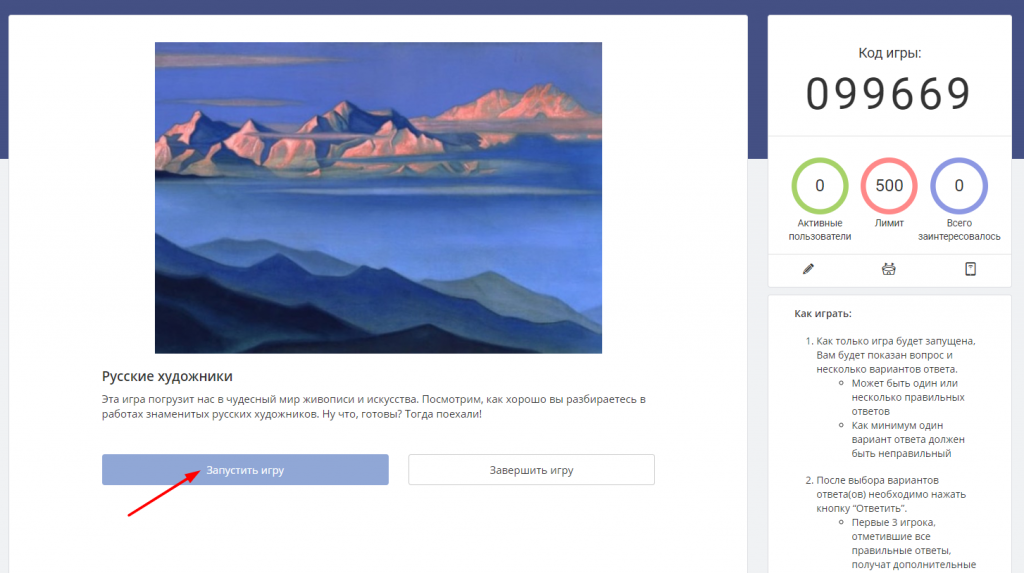
После этого попробуйте нажать любой ответ. Система выдаст подсказку, чтобы перейти в режим игрока. Нажмите на нее.
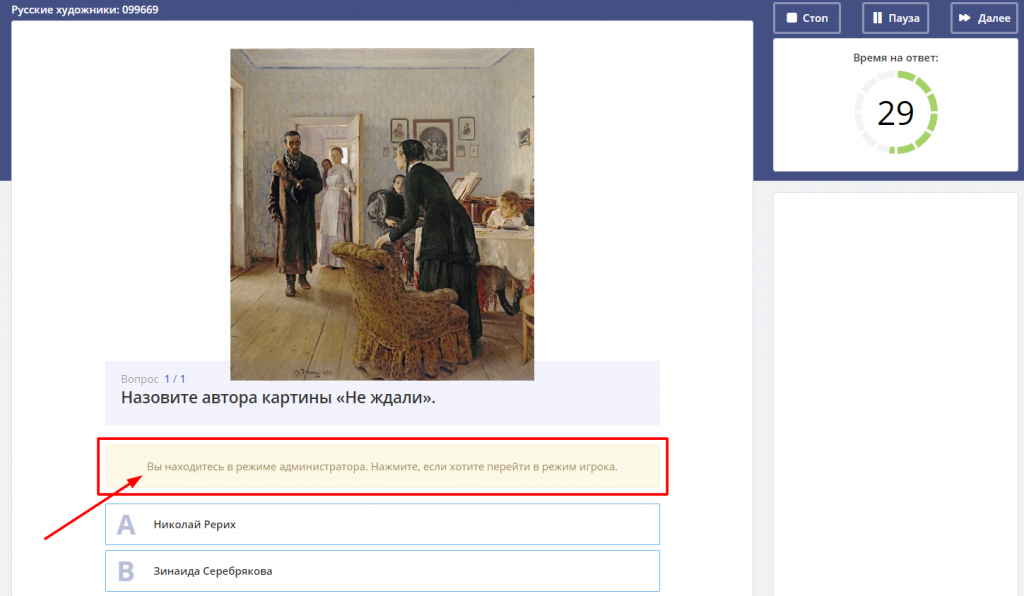
Теперь сможете пройти всю викторину как обычный участник. А если обнаружите ошибки или недочеты, вернитесь на страницу с викторинами (кнопка «Мои викторины») и нажмите на карандашик напротив названия, чтобы отредактировать вопросы и задать новые параметры прохождения.
Шаг 5. Поделитесь викториной с учениками
Помните — важно провести тестирование до того, как вы дадите ученикам доступ к викторине. Если все идет хорошо, скопируйте код викторины — его можно найти на той же вкладке со списком ваших личных викторин.
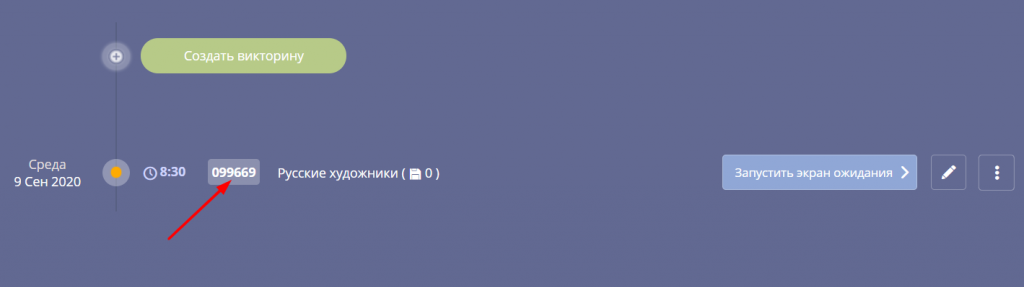
Чтобы присоединиться к игре, ученикам нужно будет ввести код в поле на главной странице сайта.

Есть и другой способ добавить в игру участников — на странице со списком викторин в разделе «Мои викторины» выберите в меню «Пригласить в игру» и скопируйте ссылку. Пришлите ее в общий чат всему классу. Но не перепутайте с функцией «Поделиться» — она дает возможность рассказать о вашей игре коллегам, чтобы они могли добавить шаблон вашей викторины к себе в аккаунт.

«Национальные костюмы. Флаги стран мира. Мировые столицы»
Многодневный географический квест для 5-11-х классов
Организаторы: учителя географии.
Создатели викторины в Quizizz: участники IT-отряда из 5-х классов.
Игроки: учащихся 5-х, 8-х, 10-х классов.
Условия: индивидуальное участие, время выполнения 15 минут, количество попыток не ограничено.
Место и порядок проведения: в школе на уроках географии в течение предметной недели.
Срок проведения: 1,5-2 недели.
Педагог формирует отчет о результатах в нескольких номинациях:
В представленные структуры можно добавить живой квест, закрученный сценарий, загадки и многое другое. Как показывает практика, квесты помогают сделать образовательный процесс динамичнее и вызывают большой интерес у школьников.
Шаг 3. Придумайте и добавьте вопросы
После добавления нужной информации и выставления всех параметров нажмите «Далее» — сервис направит вас к созданию вопросов.
Здесь тоже все понятно. Пишете сам вопрос в верхнее поле, слева добавляете, если нужно, изображение, задаете варианты ответов. Из пяти возможных вариантов правильных может быть четыре. В нашем примере все стандартно — всего четыре вопроса и один правильный ответ. Щелкните по тумблеру, чтобы изменить статус ответа.
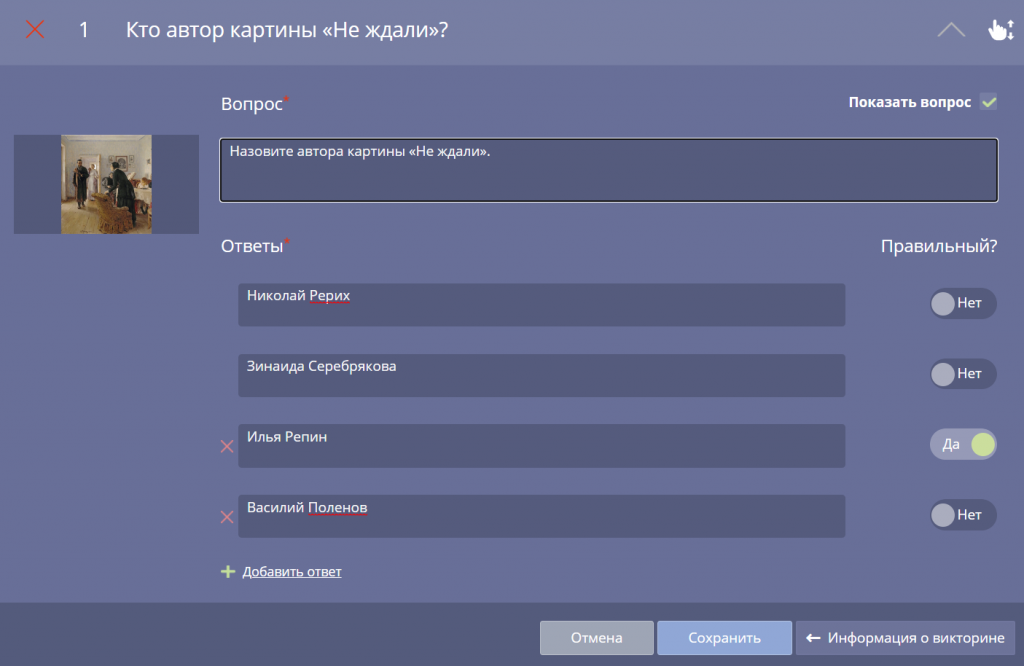
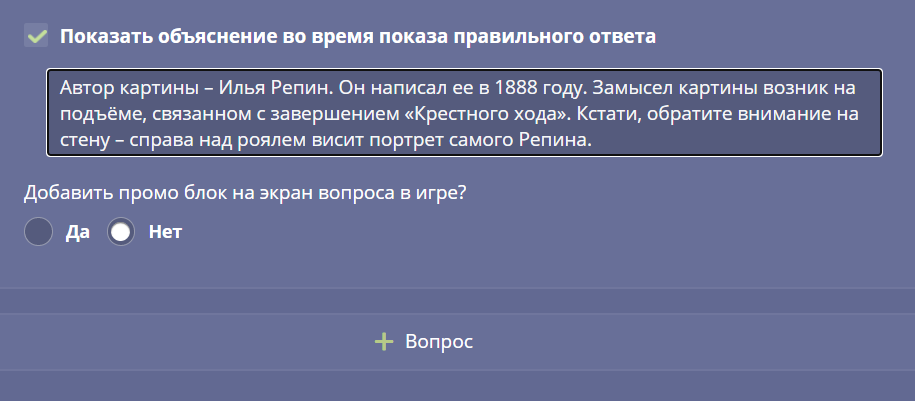
В поле внизу добавьте пояснение к ответу. Текст с пояснением появится на экране ученика после того, как он ответит на вопрос — неважно, правильно, или нет. Для этого, как уже упомянули выше, ученику и нужно чуть больше времени на просмотр правильного ответа.
Когда первый вопрос готов, переходите к следующему, нажав кнопку «+ Вопрос».
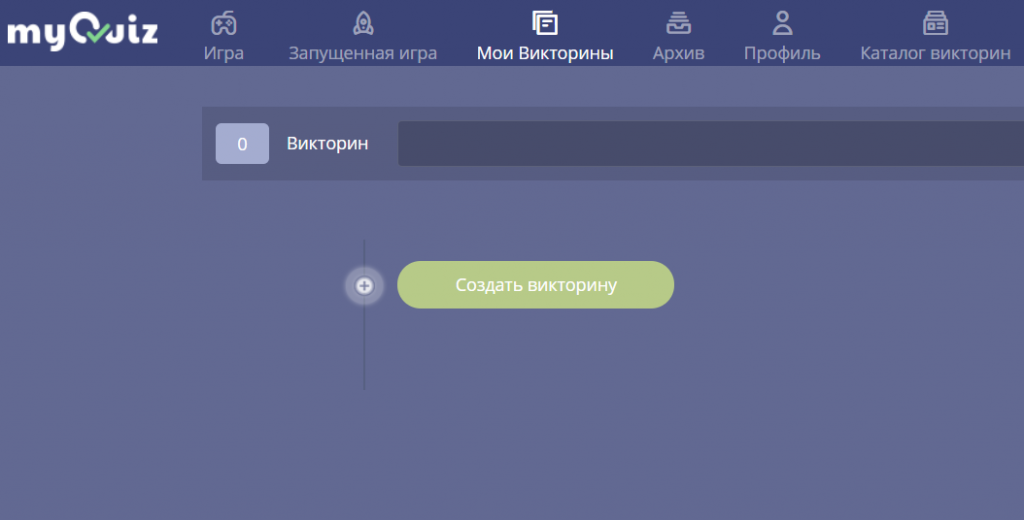
Шаг 2. Создайте викторину
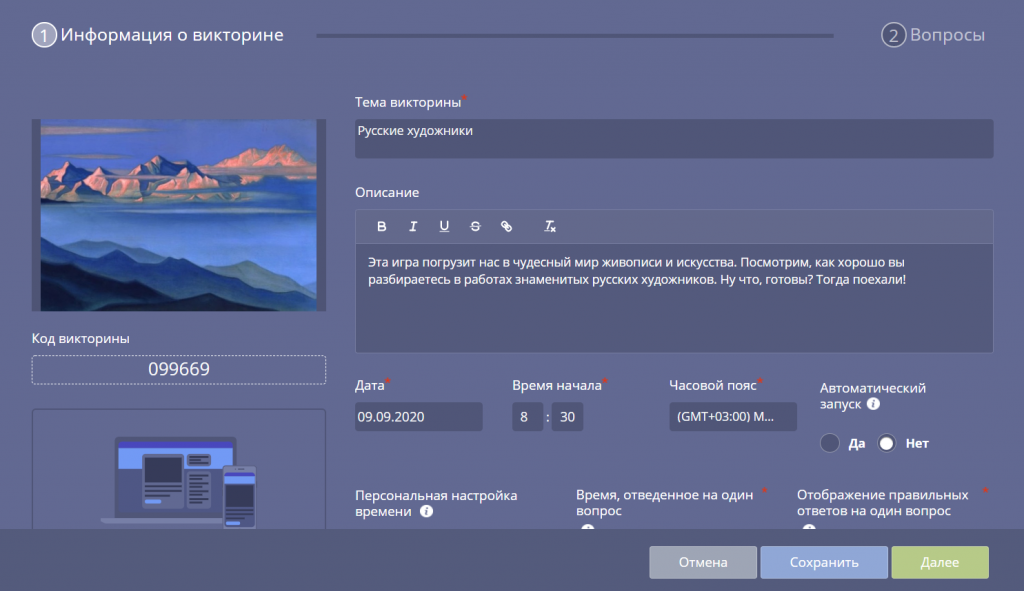
Определитесь с названием, добавьте описание. Установите желаемую дату и время проведения. Выберите, каким образом запустится игра — автоматически, в назначенное вами время, или под вашим контролем.
Продумайте оптимальное время, за которое ученики должны будут дать ответ. А еще установите время отображения на экране правильного ответа. В том случае, если ответ развернутый или он просто дополнен какими-то интересными фактами, времени нужно больше, чем обычно. Скажем, вместо 10 секунд, которых бы хватило на прочтение одной фамилии или названия химического элемента, нужно будет хотя бы полминуты для нескольких фраз.
Персональная настройка баллов
Идем дальше, а точнее, спускаемся ниже по странице. Тут вас ждет еще несколько полезных функций. Например, персональная настройка времени для каждого вопроса. Сложно решить, какую формулу подставить в задачу — дайте ученикам больше времени на раздумья. Вопрос легкий и короткий — хватит и 20 секунд.
Отчет об игре
Нажмите «да», чтобы получить на электронную почту полный отчет с баллами и рейтингом всех учеников в классе после игры.
Баллы в зависимости от скорости ответа
Пожалуй, такие условия лучше создавать для тех, кто уже сыграл несколько раз и знает, как все устроено. На первых порах лучше дать всем одно время и сделать игру менее динамичной.
Кстати, при одинаковом количестве очков у нескольких игроков платформа автоматически отдает выигрыш тому, кто быстрее дал ответ на финальный вопрос викторины.
Из нестандартных возможностей есть еще награды и дополнительные очки для победителей, музыкальное сопровождение игры, ограничение доступа к викторине для сторонних пользователей и множество других функций.
Чтобы игра выглядела привлекательно, сделайте обложку — просто нажмите на поле слева и загрузите изображение со своего устройства.
Шаг 1. Зарегистрируйтесь
Создайте аккаунт буквально за пару минут — придумайте пароль, введите имя и адрес электронной почты. Или создайте личный кабинет еще быстрее, войдя через аккаунт Google, Одноклассники или Вконтакте.
«Тайны древнего востока»
Многодневный исторический квест для 5-х классов
Организаторы: учителя истории.
Поддержка: участники IT-отряда из 5-х классов.
Игроки: учащиеся 5-х классов (вся параллель).
Условия: добровольное участие, допускаются команды от 2 до 5 человек, команды формируют сами ученики.
Порядок проведения: каждый день квеста — отдельный этап с подсчетом и публикацией промежуточных результатов (командных баллов).
Место проведения: в школе после уроков.
Продолжительность и время: ежедневно с 14:00 до 19:00 в течение 5 дней.
День 1. «Жребий брошен»
Онлайн-сервис: Формы Google
I. Собери команду от 2 до 4 одноклассников.
II. Выберите капитана.
III. Придумайте название команды, связанное с Древним Востоком.
IV. Придумайте девиз команды, связанный с историей.
VI. Будьте быстрее других и получите дополнительный балл.
1. Название команды: 2/1/0 баллов.
2. «Исторический» девиз команды: 1/0 баллов.
3. Решение задачи (счет лет): 1/0 баллов.
4. Скорость выполнения (с верным ответом на задачу): 1/0 баллов.
Максимальный балл: 5
День 2. «Пришел, увидел, победил»
Онлайн-сервис: Викторины Quizizz
I. Откройте приложение Quizizz.
II. Введите код.
III. Учтите, что играть может вся команда или каждый из участников.
IV. Укажите имя и фамилию, чтобы вся команда получила баллы.
День 3. «Быстрее, выше, сильнее»
I. Всей командой придумайте до трех вопросов по изученным темам истории Древнего Востока.
II. Для каждого вопроса придумайте 4 варианта ответа.
III. Укажите верный ответ.
IV. Помните, что вопрос не засчитывается, если указан неверный вариант ответа.
V. Капитан команды заполняет форму по ссылке.
Критерии оценивания каждого вопроса (от 3 до 0 баллов):
Максимальный балл: 9
День 4. «Марсово поле»
I. Укажите название своей команды.
II. Внимательно прочитайте текст заданий.
III. Обсудите ответы в группе.
IV. Капитан или один участник группы заполняет форму.
V. Если поняли, что ошиблись в одном из заданий, еще раз отсканируйте код, напишите ответы и заново отправьте форму.
Ответ точный, полный — 2 балла.
Ответ неточный или неполный — 1 балл.
Ответ неверный — 0 баллов.
Максимальный балл: 6
1. После окончания квеста суммируются баллы команд, набранные в каждом из этапов.
2. Результаты команд (места и баллы) публикуются на сайте квеста.
3. Подведение итогов проходит на уроках истории согласно действующему расписанию.
4. Участники команд, занявших призовые места, получают грамоты победителей и призеров викторины.